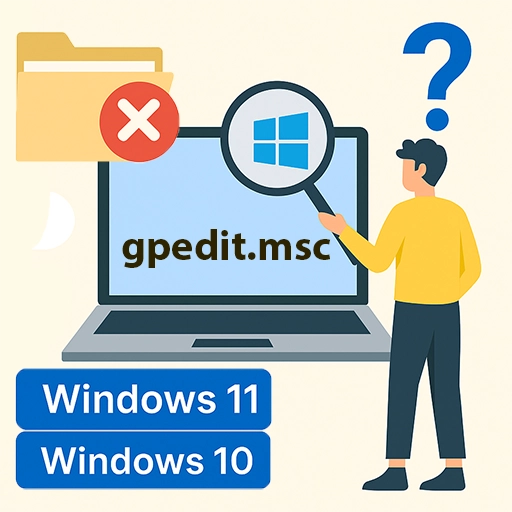
Редактор локальної групової політики (Local Group Policy Editor) — це потужний інструмент керування функціями Windows. Проте в багатьох користувачів Windows 10 або Windows 11, особливо у версії Home, при спробі відкрити вікно командою Win+R → gpedit.msc з’являється помилка:
«Не вдалося знайти вказану команду».
Це трапляється тому, що у версії Home Microsoft за замовчуванням вимикає компонент Group Policy Editor, хоча частина його служб все одно присутня в системі. На щастя, редактор можна повністю активувати через спеціальний .bat файл.
У цій статті ви знайдете:
✔ чому з’являється помилка
✔ як повернути gpedit.msc за допомогою .bat файлу
✔ покрокову інструкцію, як із .txt зробити .bat навіть новачку
✔ що робити після активації
Чому gpedit.msc відсутній у Windows Home
Версії Home орієнтовані на побутових користувачів, тому Microsoft вимикала професійні засоби адміністрування. Але всі необхідні для роботи редактора компоненти вже знаходяться у системі — просто вони не активовані. Саме тому їх можливо «розблокувати», використавши кілька системних команд.
Як повернути gpedit.msc (через .bat файл)
Для активації редактора використовується спеціальний .bat файл, який виконує команди встановлення та реєстрації компонентів групових політик у Windows.
Вміст файлу .bat (вставте сюди код):
pushd "%~dp0" dir /b %SystemRoot%\servicing\Packages\Microsoft-Windows-GroupPolicy-ClientExtensions-Package~3*.mum >List.txt dir /b %SystemRoot%\servicing\Packages\Microsoft-Windows-GroupPolicy-ClientTools-Package~3*.mum >>List.txt for /f %%i in ('findstr /i . List.txt 2^>nul') do dism /online /norestart /add-package:"%SystemRoot%\servicing\Packages\%%i" pause
Ви можете вставити будь-який зі своїх варіантів — стаття підготовлена для публікації з місцем для файла.
Інструкція: як із .txt зробити .bat (дуже просто)
Навіть якщо ви вперше чуєте про .bat файли, створити його дуже легко. Ось покроково:
Крок 1. Створіть текстовий файл
-
На робочому столі клацніть правою кнопкою миші.
-
Виберіть Створити → Текстовий документ.
-
Дайте будь-яку назву, наприклад:
gpedit_fix.txt
Крок 2. Вставте код
-
Відкрийте файл подвійним кліком.
-
Скопіюйте код для активації gpedit.msc і вставте в документ.
-
Збережіть файл (Ctrl+S).
Крок 3. Перейменуйте .txt у .bat
-
Закрийте файл.
-
Клацніть правою кнопкою по gpedit_fix.txt → Перейменувати.
-
Змініть розширення з
.txtна.bat:
gpedit_fix.bat -
Якщо Windows попросить підтвердження — натисніть Так.
Важливо: Якщо ви не бачите розширення файлів, увімкніть їх:
Провідник → Вигляд → Показувати → Розширення імен файлів.
Крок 4. Запустіть .bat від адміністратора
-
Клацніть правою кнопкою на gpedit_fix.bat.
-
Оберіть Запустити від імені адміністратора.
-
Дочекайтеся завершення — з’явиться повідомлення або просто закриється вікно.
Крок 5. Перезавантажте комп’ютер
Після перезавантаження редактор політик буде активований.
Як перевірити, чи працює gpedit.msc
-
Натисніть Win+R.
-
Введіть gpedit.msc.
-
Має відкритися вікно «Редактор локальної групової політики».
Якщо все зроблено правильно, редактор працюватиме як у версіях Windows Pro.
Покрокова відео-інструкція
Висновок
Попри те, що Microsoft приховала редактор локальних групових політик у Windows Home, його легко повернути. Достатньо використати спеціальний .bat файл, який активує необхідні компоненти системи. Це дозволяє отримати розширені можливості керування Windows 10 і Windows 11 без необхідності переустановлення системи або переходу на Pro-версію.