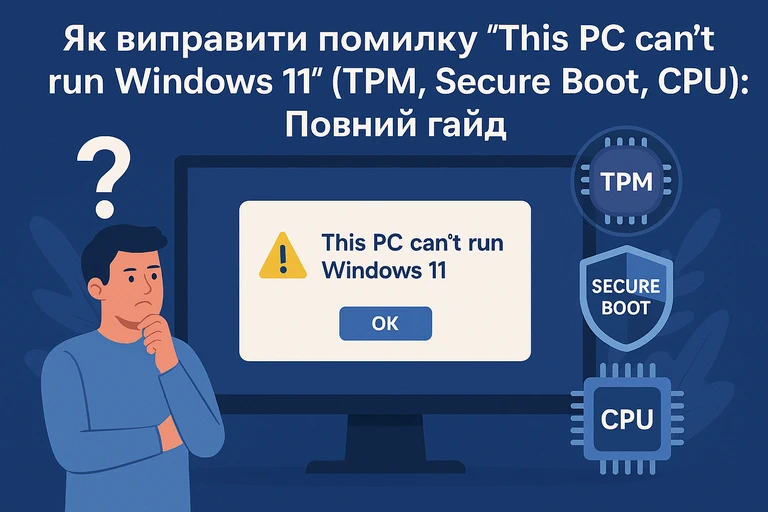
Чому з’являється помилка This PC cant run Windows 11 та як її виправити
Плануєте оновитися до Windows 11, але отримали неприємне повідомлення This PC cant run Windows 11? Це поширена проблема, яка виникає через нові вимоги Microsoft до апаратного забезпечення. Найчастіше причина криється в налаштуваннях TPM, Secure Boot або сумісності процесора. У цій статті ми детально розберемо, як діагностувати та виправити цю помилку крок за кроком.
Основні вимоги Windows 11
Перш ніж почати виправляти помилку, переконайтеся, що ваш комп’ютер відповідає основним вимогам:
-
Процесор: 64-розрядний, 1 ГГц із 2+ ядрами, із підтримкою конкретних інструкцій. Список сумісних процесорів можна знайти на сайті Microsoft.
-
ОЗП: Не менше 4 ГБ.
-
Диск: 64 ГБ та більше.
-
Системна плата: Підтримка TPM (Trusted Platform Module) версії 2.0.
-
Безпечне завантаження (Secure Boot): UEFI та Secure Boot мають бути активовані.
-
Графіка: DirectX 12 та WDDM 2.0.
Крок 1: Діагностика проблеми за допомогою PC Health Check
Microsoft пропонує офіційний інструмент для перевірки сумісності:
-
Завантажте PC Health Check з офіційного сайту Microsoft.
-
Запустіть програму та натисніть Перевірити зараз.
-
Інструмент покаже, які саме компоненти не відповідають вимогам.
Крок 2: Виправлення проблеми з TPM 2.0
TPM (Trusted Platform Module) – це мікросхема або програмне рішення, яке забезпечує апаратне шифрування.
Як увімкнути TPM 2.0:
-
Перезавантажте комп’ютер та увійдіть в BIOS/UEFI (зазвичай клавіша Del, F2, F10 або Esc під час запуску).
-
Знайдіть розділ, пов’язаний з безпекою (Security) або довірені технології (Trusted Computing).
-
Знайдіть параметр TPM Security, Trusted Platform Module, PTT (для Intel) або PSP fTPM (для AMD).
-
Увімкніть його та збережіть зміни (Save & Exit).
Якщо TPM відсутній у BIOS:
-
Переконайтеся, що ваша материнська плата підтримує TPM 2.0 (перевірте специфікації).
-
Можливо, знадобиться оновити БІОС/UEFI до останньої версії.
Крок 3: Налаштування Secure Boot
Secure Boot запобігає завантаженню неавторизованого коду під час запуску системи.
Як активувати Secure Boot:
-
Увійдіть в BIOS/UEFI.
-
Знайдіть розділ Boot або Security.
-
Знайдіть опцію Secure Boot та встановіть значення Enabled.
-
Якщо система працювала в Legacy/CSM режимі, потрібно змінити його на UEFI. Для цього:
-
Знайдіть опцію Boot Mode або CSM.
-
Вимкніть CSM (або змініть режим на UEFI).
-
-
Збережіть зміни та перезавантажте комп’ютер.
Крок 4: Перевірка сумісності процесора (CPU)
Windows 11 підтримує лише процесори 8-го покоління Intel та новіші, а також AMD Zen 2 та новіші. Якщо ваш CPU старіший, офіційно він не підтримується.
Що робити:
-
Перевірте точну модель свого процесора (через dxdiag або PowerShell командою
Get-WmiObject Win32_Processor). -
Порівняйте її з офіційним списком Microsoft.
-
Якщо CPU не підтримується, розгляньте можливість оновлення апаратного забезпечення.
Крок 5: Оновлення БІОС/UEFI
Часто виробники додають підтримку TPM 2.0 та інших функцій через оновлення БІОС.
Як оновити БІОС:
-
Визначте модель материнської плати.
-
Зайдіть на сайт виробника та знайдіть розділ Підтримка чи Завантаження.
-
Завантажте останню версію БІОС для вашої моделі.
-
Дотримуйтесь інструкцій виробника для оновлення (зазвичай через спеціальну утиліту або флеш-накопичувач).
Увага: Неправильне оновлення БІОС може пошкодити систему. Робіть це обережно та з надійним джерелом живлення.
Крок 6: Обхідні шляхи (для неофіційного встановлення)
Microsoft дозволяє встановлення Windows 11 на непідтримуваному обладнанні, але з обмеженнями (можлива відсутність оновлень безпеки).
Як встановити Windows 11 без TPM/Secure Boot:
-
Під час установки з флешки натисніть
Shift+F10, щоб відкрити командний рядок. -
Введіть
regeditта натисніть Enter. -
Перейдіть до
HKEY_LOCAL_MACHINE\SYSTEM\Setup. -
Створіть новий розділ з назвою
LabConfig. -
У цьому розділі створіть DWORD-параметри:
-
BypassTPMCheckзі значенням1 -
BypassSecureBootCheckзі значенням1 -
BypassRAMCheckзі значенням1 -
BypassStorageCheckзі значенням1 -
BypassCPUCheckзі значенням1
-
-
Закрийте реєстр та командний рядок, продовжіть установку.
Висновок
Помилка This PC cant run Windows 11 – не вирок. У більшості випадків її можна виправити налаштуваннями BIOS/UEFI. Почніть з активації TPM 2.0 та Secure Boot, оновіть БІОС, якщо потрібно. Якщо ж ваш процесор застарів, доведеться розглянути оновлення апаратної частини або використання обхідних шляхів з усвідомленням ризиків.
Додаткові поради:
-
Перед будь-якими змінами створіть резервну копію важливих даних.
-
Якщо не впевнені в своїх діях, зверніться до фахівця.
-
Офіційні інструкції та списки сумісності завжди перевіряйте на сайті Microsoft.
Сподіваємося, цей гайд допоміг вам вирішити проблему з оновленням до Windows 11. Якщо залишилися питання – пишіть у коментарі!