
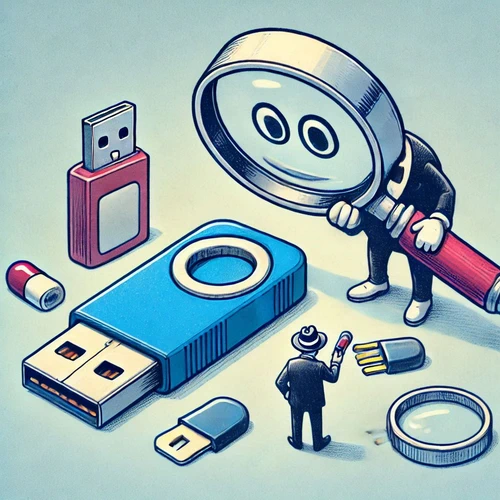
Багато користувачів стикаються з проблемою, коли куплена флешка має менший реальний об’єм пам’яті, ніж заявлено виробником або продавцем. Особливо це стосується дешевих USB-накопичувачів, придбаних на онлайн-майданчиках або в сумнівних магазинах. Щоб уникнути шахрайства та перевірити перевірити флешку, визначивши реальну місткість, варто скористатися спеціальними програмами.
Одним із найкращих безкоштовних інструментів для цієї мети є ValiDrive. У цій статті ми детально розглянемо, як працює ця програма та як за допомогою неї можна перевірити флешку на відповідність заявленому об’єму пам’яті.
🛠️ Як перевірити флешку за допомогою ValiDrive
1️⃣ Завантаження та встановлення ValiDrive
Перш ніж розпочати перевірку, потрібно завантажити програму ValiDrive.
🔹 Де скачати?
ValiDrive можна знайти в офіційних джерелах, наприклад, на сайті розробника або перевірених форумах, присвячених програмному забезпеченню для тестування накопичувачів.
🔹 Як встановити?
✅ Завантажте архів із програмою та розпакуйте його у зручну папку.
✅ Запустіть ValiDrive.exe – програма не потребує встановлення.
2️⃣ Підключення флешки
Вставте USB-накопичувач у комп’ютер і дочекайтеся його розпізнавання системою. Переконайтеся, що у вас немає відкритих важливих файлів на флешці, оскільки перевірка може вплинути на їхню цілісність.
3️⃣ Запуск тесту перевірки об’єму
🔹 Запустіть ValiDrive.
🔹 У головному вікні програми виберіть свою флешку зі списку доступних пристроїв.
🔹 Натисніть “Start Test” для початку перевірки.
💡 Що відбувається під час тесту?
Програма записує спеціальні тестові дані на флешку та потім читає їх, щоб упевнитися, що весь заявлений об’єм дійсно доступний і робочий.
4️⃣ Аналіз результатів
Після завершення перевірки ValiDrive покаже звіт із результатами:
✅ Флешка справжня – якщо її реальний об’єм відповідає заявленому.
❌ Флешка підроблена – якщо фактичний об’єм менший, ніж заявлено продавцем.
💡 Що робити, якщо флешка має менший об’єм?
Якщо ValiDrive виявила шахрайство, ви можете:
- Спробувати повернути товар продавцеві (якщо є можливість).
- Використовувати флешку, але тільки в межах її реального об’єму.
- Повідомити про підробку на форумі або сайті, де була придбана флешка, щоб попередити інших користувачів.
Вказані дії дуже детально описані у покроковій відеоінструкції:
Висновок
Перевірка флеш-накопичувачів за допомогою ValiDrive – це швидкий та надійний спосіб виявити підробки. Завдяки цьому інструменту ви можете дізнатися реальний об’єм пам’яті вашої USB-флешки та уникнути використання несправних або фальшивих пристроїв.
🛑 Ніколи не довіряйте занадто дешевим пропозиціям! Перед покупкою завжди перевіряйте відгуки про продавця, а після придбання обов’язково тестуйте флешку за допомогою програм, таких як ValiDrive.


Дякую за корисний контент!
дякую, таке питання, а як тоді назначити флешку з реальною ємністю, щоб вона коректно показувала, а не фейкові дані ?
Якщо простір з нормальними секторами знаходиться на початку флешки, а потім ідуть фейкові сектори – їх можна програмно відрізати (залишити нерозміченою областю), наприклад за допомогою програми Bootice
Дякую за інформацію! Мене все-таки розвели, з 2тб в мене 3.65 гб…. І до речі люди перевіряйте свої флешки ви так можете втрати свою інфомацію, я закидував туда файл який важить 180 гб і він записався. Не знаю по якому принципу це працює, думаю просто поверх завжди записує і ви так втратите свою інформацію відео, фото і так далі. При відкритті якось файла вибиває помилку що він пошкодженний. Добре що я перевірив перед тим як скидати свою важливу інформацію на флешку це хоч спасло мене…
Дякую
Дякую, корисно