Після завершення підтримки Windows 10 у жовтні 2025 року користувачі більше не отримують регулярних оновлень безпеки та виправлень помилок. Це означає, що система поступово стає вразливою до нових загроз і менш сумісною із сучасним програмним забезпеченням. Натомість установка Windows 11 надає дуже багато суттєвих переваг:
🚀 Основні переваги Windows 11:
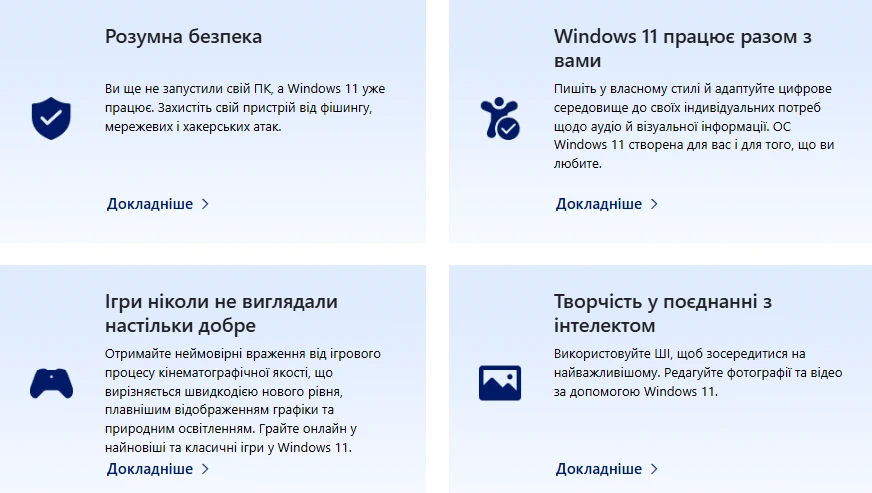
- Покращена безпека
Вбудовані механізми захисту, включаючи TPM 2.0, Secure Boot і ізоляцію ядра, значно підвищують рівень безпеки. - Сучасний інтерфейс
Новий дизайн із центруванням панелі завдань, плавними анімаціями та оптимізацією під великі екрани. - Краща продуктивність
Оптимізація роботи з процесорами та пам’яттю, швидше відновлення після сну. - Покращена робота з іграми
Технології Auto HDR і DirectStorage для швидшого завантаження ігор. - Оновлений Microsoft Store
Більше додатків і краща оптимізація. - Тривала підтримка
Регулярні оновлення та нові функції в майбутньому.
📌 Висновок: установка Windows 11 – це не просто оновлення, а необхідність для безпечної та стабільної роботи.
🖥️ Чиста установка Windows 11 25H2: повний детальний гайд
Чиста інсталяція Windows 11 — це процес повного перевстановлення системи з форматуванням диска. Вона дозволяє отримати максимально швидку, стабільну та «чисту» ОС без помилок і сміття.
Нижче — максимально детальна інструкція, де кожен крок пояснюється без пропусків.
📀 Підготовка перед установкою
Перед початком потрібно:
✔ 1. Зберегти всі важливі дані
- Скопіюйте файли з диска C: (робочий стіл, документи, завантаження)
- Використайте зовнішній диск або хмару
⚠️ Установка Windows 11 безповоротно видалить всі дані в пристрою
✔ 2. Завантажити необхідні файли
- ISO-образ Windows 11
👉 https://www.microsoft.com/uk-ua/software-download/windows11 - Утиліту Ventoy
👉 https://www.ventoy.net/en/download.html - Драйвери Intel Rapid Storage Technology (за потреби | пароль архіву tm-hub)
👉 https://drive.google.com/file/d/1hHA3oipLs-8Y7gBr0k3ggR0a3cjmBtOA/view?usp=drive_link
✔ 3. Підготувати флешку
- Мінімум 8 ГБ
- Всі дані на ній будуть видалені
🔧 Створення завантажувальної флешки через Ventoy
Ventoy значно спрощує процес.
Детальні дії:
- Розпакуйте архів Ventoy
- Запустіть файл Ventoy2Disk.exe від імені адміністратора
- У полі “Device” виберіть вашу флешку
- Натисніть Install
- Підтвердіть форматування
⏳ Через кілька секунд флешка готова
✔ Додавання Windows:
- Відкрийте флешку
- Просто скопіюйте ISO-файл Windows 11
- Все — флешка готова до використання
⚙️ Вхід у BIOS або Boot Menu
Щоб комп’ютер завантажився з флешки:
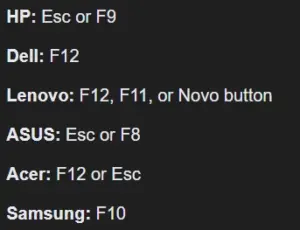
Варіант 1 — Boot Menu (рекомендовано)
- Перезавантажте ПК
- Натискайте:
- F12 (найчастіше)
- Esc / F8 / F11
Варіант 2 — BIOS
- Натискайте Delete або F2
- Перейдіть у вкладку Boot
- Встановіть USB на перше місце
✔ Важливі налаштування BIOS:
- UEFI режим — має бути увімкнений
- Secure Boot — можна залишити увімкненим (Ventoy підтримує)
🚀 Запуск Ventoy і вибір образу
Після запуску з флешки:
- Відкриється меню Ventoy
- Оберіть ISO Windows 11
- Натисніть Enter
💿 Початок установки Windows
Після завантаження інсталятора:
- Оберіть:
- Мову
- Формат часу
- Клавіатуру
- Натисніть Далі
- Натисніть Встановити
✔ Введення ключа:
- Якщо є — введіть
- Якщо немає — натисніть У мене немає ключа
✔ Вибір редакції:
- Оберіть потрібну версію (Home / Pro)
⚠️ Проблема: не видно SSD (NVMe)
На пристроях з Intel часто виникає проблема.
Симптом:
- Диск не відображається у списку
✔ Рішення:
- Натисніть Завантажити драйвер
- Вставте флешку з драйвером
- Вкажіть папку з Intel Rapid Storage Technology
- Натисніть “ОК”
✔ Диск з’явиться
🧹 Розмітка диска (найважливіший етап)
Детально:
- Оберіть Вибіркова: тільки установка Windows 11
- Ви побачите список розділів
✔ Для чистої установки:
- Видаліть ВСІ розділи:
- Натискайте “Видалити”
- Залишиться:
- “Нерозмічений простір”
✔ Далі:
- Виділіть нерозмічений простір
- Натисніть Далі
Windows автоматично створить:
- EFI
- MSR
- Основний розділ
⏳ Копіювання файлів і перезавантаження
- Файли копіюються (5–20 хв)
- ПК перезавантажиться кілька разів
⚠️ Після першого перезавантаження:
- НЕ натискайте клавіші (щоб не знову завантажитися з флешки)
👤 Початкове налаштування Windows
Після встановлення:
✔ Вибір регіону та мови
- Оберіть країну
- Підтвердіть клавіатуру
✔ Підключення до інтернету
👉 Рекомендація:
- Натисніть Пропустити / У мене немає інтернету
✔ Як створити локальний акаунт:
- Оберіть:
- “Обмежене налаштування”
- Введіть ім’я користувача
- Задайте пароль (або пропустіть)
✔ Це дозволить уникнути акаунта Microsoft
🔒 Налаштування конфіденційності
Рекомендується вимкнути:
- Діагностичні дані
- Розташування
- Розпізнавання мовлення
- Персоналізацію реклами
✔ Це зменшує навантаження і збір даних
🖥️ Перший запуск системи
Після завершення:
- З’явиться робочий стіл
- Система готова до роботи
🌐 Підключення інтернету і драйвери
- Підключіть Wi-Fi або LAN
- Перейдіть:
- Параметри → Windows Update
- Встановіть оновлення
✔ Якщо немає драйверів:
- Завантажте з сайту виробника ПК
🎬 Відеоінструкція, як встановити Windows 11
⚡ Оптимізація після установки
Рекомендується:
- Встановити браузер
- Оновити драйвер відеокарти
- Видалити зайві програми
- Увімкнути точку відновлення
✅ Висновок
Чиста установка Windows 11 25H2 — це найкращий спосіб «оживити» комп’ютер. Використання Ventoy робить процес простішим, а правильне налаштування BIOS, драйверів і конфіденційності — гарантує стабільну роботу системи.