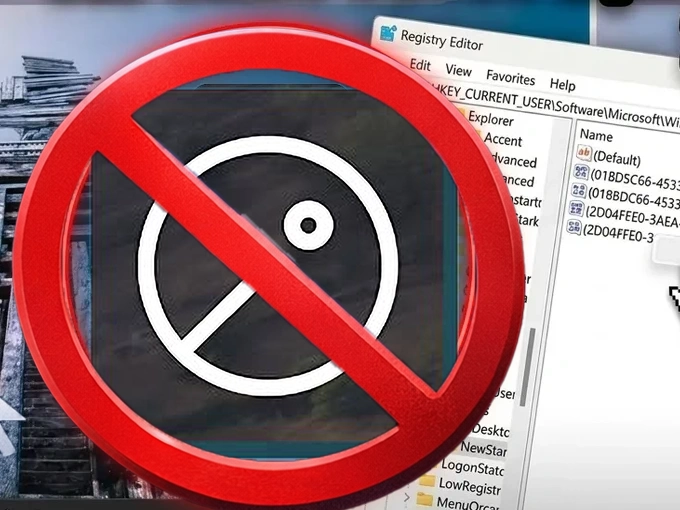
У Windows 11 та Windows 10 після використання функції Windows Spotlight на робочому столі може з’явитися значок «Додаткові відомості про це зображення». Він дозволяє швидко отримати інформацію про фонове зображення, але для багатьох користувачів цей ярлик є зайвим і лише захаращує робочий стіл.
У цій статті розглянемо два ефективні способи видалення цього значка через редактор реєстру:
- ✔️ Приховати значок (рекомендовано)
- ❌ Повністю видалити ключ із реєстру
Також ви знайдете покрокові інструкції, які підійдуть навіть новачкам.
⚠️ Важливе попередження
Редагування системного реєстру Windows може вплинути на стабільність роботи системи.
Перед виконанням будь-яких дій:
- створіть точку відновлення системи
- або експортуйте гілку реєстру (Файл → Експорт)
Це дозволить швидко відновити систему у разі помилки.
Спосіб 1: Приховати значок Windows Spotlight (рекомендований)
Цей варіант є найбільш безпечним, оскільки не видаляє значок повністю, а лише приховує його. Ви зможете легко повернути його назад у будь-який момент.
Покрокова інструкція:
- Натисніть Win + R
-
Введіть команду:
regedit -
Перейдіть до розділу:
HKEY_CURRENT_USER\Software\Microsoft\Windows\CurrentVersion\Explorer\HideDesktopIcons\NewStartPanel - У правій частині вікна:
- Натисніть правою кнопкою миші → Створити → Параметр DWORD (32 біти)
-
Назвіть параметр:
{2cc5ca98-6485-489a-920e-b3e88a6ccce3} -
Встановіть значення:
1
Результат:
Після перезапуску Провідника або системи значок зникне з робочого столу.
Як повернути значок:
- змініть значення параметра на 0
- або видаліть створений параметр
Спосіб 2: Повне видалення «Додаткові відомості про це зображення» з реєстру
Цей метод повністю прибирає значок, видаляючи відповідний ключ із системного реєстру.
⚠️ Використовуйте цей спосіб лише якщо впевнені у своїх діях.
Покрокова інструкція:
- Відкрийте редактор реєстру (Win + R → regedit)
-
Перейдіть до розділу:
HKEY_CURRENT_USER\Software\Microsoft\Windows\CurrentVersion\Explorer\Desktop\NameSpace -
Знайдіть ключ:
{2cc5ca98-6485-489a-920e-b3e88a6ccce3} - Натисніть на ньому правою кнопкою миші → Видалити
Результат:
Після перезапуску системи або Провідника значок буде повністю видалений.
Як застосувати зміни без перезавантаження
Щоб зміни вступили в силу швидше:
- Натисніть Ctrl + Shift + Esc
- Знайдіть процес Провідник Windows (Explorer)
- Натисніть Перезапустити
Детальна відеоінструкція
Офіційна інформація від Microsoft
Детальніше про функцію Windows Spotlight та пов’язаний значок можна дізнатися на офіційному сайті Microsoft.
Висновок
Значок «Додаткові відомості про це зображення» — це корисна, але не всім потрібна функція Windows.
- Якщо ви хочете гнучкість і можливість швидкого відновлення — використовуйте перший спосіб (приховування)
- Якщо потрібно повністю прибрати значок назавжди — підійде другий спосіб (видалення ключа)
Обидва методи ефективні, але перший варіант є більш безпечним і рекомендованим для більшості користувачів.