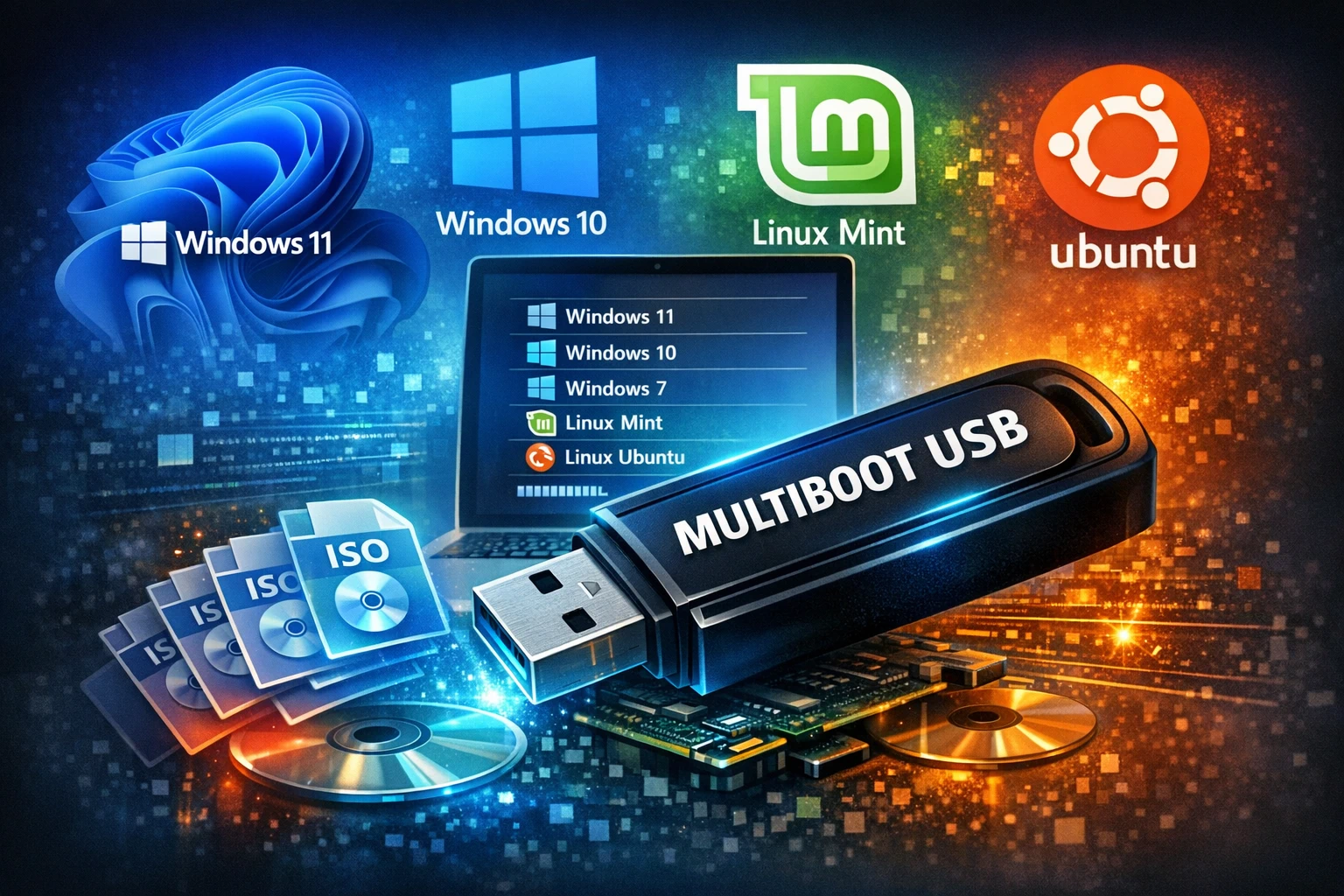
Створення мультизавантажувальної флешки за допомогою Ventoy та налаштування Secure Boot
Мультизавантажувальна флешка — це універсальний інструмент для встановлення операційних систем, діагностики комп’ютера та відновлення даних. Програма Ventoy дозволяє створити таку флешку максимально просто — без постійного форматування та запису образів.
У цій статті ви дізнаєтесь:
- як створити мультизавантажувальну флешку Ventoy
- як додати ISO-образи
- як налаштувати запуск на пристроях із Secure Boot
Що таке Ventoy і як він працює
Ventoy — це безкоштовна програма з відкритим кодом для створення завантажувальних USB-накопичувачів.
👉 Офіційний сайт: Завантажити Ventoy
Головна особливість Ventoy — вам не потрібно записувати ISO-образи спеціальними утилітами. Достатньо просто скопіювати файли на флешку, і при завантаженні з’явиться меню вибору системи.
Переваги Ventoy:
- підтримка Windows, Linux та інших ОС
- можливість зберігати кілька ISO одночасно
- підтримка UEFI та Legacy BIOS
- підтримка Secure Boot
- не потрібно форматувати флешку при додаванні нових образів
Мультизавантажувальна флешка – створення з Ventoy
Крок 1. Завантаження програми
- Перейдіть на офіційний сайт Ventoy
- Завантажте версію для Windows або Linux
- Розпакуйте архів
Крок 2. Встановлення Ventoy на флешку
- Підключіть USB-флешку до комп’ютера
- Запустіть файл Ventoy2Disk.exe
- Оберіть потрібний накопичувач
- Натисніть Install
⚠️ Увага: всі дані на флешці будуть видалені
Крок 3. Додавання ISO-образів
Після встановлення Ventoy:
- Відкрийте флешку в провіднику
- Просто скопіюйте ISO-файли (Windows, Linux тощо)
- Готово — більше нічого налаштовувати не потрібно
Ventoy автоматично створить меню завантаження.
Як завантажитися з флешки Ventoy
- Перезавантажте комп’ютер
- Увійдіть у Boot Menu (F12, ESC, F9 — залежить від ПК)
- Оберіть USB-накопичувач
- Виберіть потрібний ISO зі списку
Налаштування Secure Boot для Ventoy
Що таке Secure Boot
Secure Boot — це функція UEFI, яка перевіряє цифровий підпис завантажувальних файлів, щоб запобігти запуску небезпечного ПЗ.
Чи підтримує Ventoy Secure Boot
Так, починаючи з версії 1.0.07, Ventoy підтримує Secure Boot, а в нових версіях ця функція увімкнена за замовчуванням.
Перше завантаження з увімкненим Secure Boot
При першому запуску ви можете побачити помилку:
Verification failed: Security Violation
Це нормально — потрібно лише один раз додати ключ Ventoy.
Спосіб 1: Додавання ключа (рекомендовано)
- Натисніть Enter на екрані помилки
- Відкриється меню керування ключами
- Оберіть:
- Enroll key from disk
- Перейдіть до папки:
VTOYEFI
- Виберіть файл:
ENROLL_THIS_KEY_IN_MOKMANAGER.cer
- Підтвердіть (Yes)
- Перезавантажте ПК
Після цього мультизавантажувальна флешка флешка буде запускатися без помилок.
Спосіб 2: Додавання hash (альтернатива)
Замість ключа можна додати hash поточного завантажувача — принцип той самий, але використовується інший метод підтвердження.
Якщо Secure Boot не працює
У рідкісних випадках можливі проблеми:
- флешка не запускається
- чорний екран
- помилки завантаження
Що робити:
- перевірити, чи увімкнена підтримка Secure Boot у Ventoy
- оновити Ventoy до останньої версії
- тимчасово вимкнути Secure Boot у BIOS
Іноді обладнання може бути несумісним із цією функцією.
Важливий нюанс безпеки
При додаванні ключа Ventoy у систему фактично додається довірений сертифікат, що дозволяє запускати завантажувач Ventoy.
Це зручно, але:
- система буде довіряти цьому ключу постійно
- варто використовувати лише перевірені ISO-образи
Детальна відеоінструкція
Висновок
Мультизавантажувальна флешка, створена за допомогою Ventoy, дозволяє зберігати десятки операційних систем на одному носії та запускати їх у кілька кліків.
Підтримка Secure Boot робить Ventoy сумісним із сучасними комп’ютерами, хоча потребує одноразового налаштування.