Набридливий водяний знак Windows більше не заважатиме: два ефективні рішення
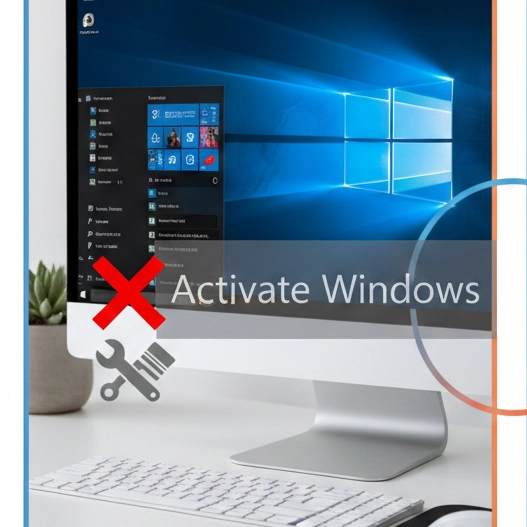
Ненажерливий напис “Активуйте Windows” або “Go to Settings to activate Windows” у нижньому правому куті екрану — знайома проблема для багатьох користувачів. Він може з’являтися через проблеми з ліцензією, після оновлення обладнання або зміни параметрів системи. Цей водяний знак не тільки заважає перегляду контенту, але й може постійно нагадувати про необхідність вирішення питання. Якщо ви впевнені в легальності вашого ключа або просто хочете тимчасово прибрати водяний знак, існує два головні способи: ручне редагування реєстру та використання спеціальної програми. Давайте розглянемо обидва.
Спосіб 1: Прибрати водяний знак за допомогою редактора реєстру (для досвідчених користувачів)
Увага! Редагування системного реєстру — це операція, що потребує обережності. Будь-яка помилка може призвести до нестабільної роботи системи. Перед початком роботи обов’язково створіть точку відновлення системи.
-
Відкрийте Редактор реєстру. Натисніть на меню «Пуск» (або клавішу
Win), введітьregeditі запустіть програму від імені адміністратора. -
Перейдіть до потрібного розділу. У вікні редактора скористайтеся деревом папок зліва, щоб послідовно розкрити таку гілку:
HKEY_LOCAL_MACHINE\SOFTWARE\Microsoft\Windows NT\CurrentVersion\SoftwareProtectionPlatform\Activation -
Змініть значення параметрів. У папці
Activationзнайдіть параметриManualтаNotificationDisabled.-
Клацніть двічі на кожен з них і змініть їх значення на
1. -
Якщо якогось з параметрів не існує, ви можете створити його самостійно: клацніть правою кнопкою миші у порожньому місці, оберіть «Створити» -> «Параметр DWORD (32 біти)» та введіть потрібну назву.
-
-
Заблокуйте зворотну зміну параметрів (рекомендовано). Щоб запобігти автоматичному поверненню водяного знака, потрібно обмежити права доступу для цього розділу реєстру.
-
Клацніть правою кнопкою миші на папці
Activationта оберіть «Дозволи». -
У списку груп та користувачів знайдіть «SYSTEM» та «TrustedInstaller».
-
Для кожного з них поставте позначку «Заборонити» у стовпці «Повний доступ» та натисніть «Застосувати».
-
У відкритому вікні підтвердження натисніть «Так».
-
Далі, у тому ж вікні «Дозволи», натисніть кнопку «Додатково».
-
Знайдіть та видаліть усі записи дозволів для «TrustedInstaller» та «SYSTEM».
-
Підтвердіть зміни, натиснувши «ОК».
-
-
Перезавантажте комп’ютер. Після внесення всіх змін закрийте редактор реєстру і перезавантажте ваш ПК. Водяний знак повинен зникнути.
Переваги цього способу: Не потрібно завантажувати додаткове програмне забезпечення; цей метод блокує повідомлення на більш глибокому рівні.
Недоліки: Складніший для виконання, існує потенційний ризик для системи при неправильних діях.
Спосіб 2: Використання програми Universal Watermark Remover (простий та безпечний)
Якщо ви не хочете “копатися” в реєстрі, ідеальним рішенням стане маленька та безкоштовна утиліта Universal Watermark Remover. Вона спеціально створена для видалення подібних написів і водяних знаків з робочого столу Windows.
-
Завантажте програму. Знайдіть офіційний сайт розробника або перевірений ресурс для завантаження останньої версії Universal Watermark Remover. Завжди завантажуйте програми з довірених джерел.
-
Запустіть та запустіть. Програма не потребує інсталяції. Просто завантажте архів, розпакуйте його та запустіть виконуваний файл (зазвичай
uwr.exe). Вам знадобляться права адміністратора. -
Видаліть водяний знак. У відкритому вікні програми ви побачите кнопку, наприклад, Remove watermark або просто Install. Натисніть на неї.
-
Перезавантажте комп’ютер. Програма попередить вас про необхідність перезавантаження. Погодьтеся і перезавантажте ПК. Після цього напис зникне.
Якщо в майбутньому ви захочете повернути водяний знак, просто знову запустіть програму і натисніть кнопку Restore.
Переваги цього способу: Максимально просто, безпечно, не потрібно нічого редагувати вручну.
Недоліки: Потрібно завантажувати додаткову програму.
Важливе застереження та висновок
Обидва способи лише приховують симптом, а не вирішують первопричину проблеми — відсутність активації Windows. Легальна активація забезпечує повний доступ до всіх оновлень безпеки та функцій Microsoft, що критично важливо для стабільності та захищеності вашої системи.
Якщо у вас є легальний ключ, найкращим рішенням буде активувати систему через “Параметри” -> “Оновлення та безпека” -> “Активація”.
Висновок:
-
Для швидкого та безпечного видалення напису використовуйте Universal Watermark Remover.
-
Якщо ви досвідчений користувач і не хочете завантажувати додаткові програми, скористайтеся методом з редактором реєстру.
Обирайте спосіб, який вам зручніший, і насолоджуйтесь чистим робочим столом без зайвих написів