

Програма Zoom підтримує багато мов інтерфейсу, і перемикати їх можна буквально за кілька секунд. Найзручніший спосіб зробити це — скористатися контекстним меню значка Zoom, який знаходиться в системному треї (область біля годинника на панелі завдань Windows або в рядку меню на macOS).
У цій інструкції розглянемо покроково, як швидко змінити мову програми Zoom.
Крок 1. Запустіть Zoom
Переконайтеся, що програма Zoom запущена. Після цього в системному треї (правий нижній кут Windows або верхнє меню macOS) з’явиться її значок.
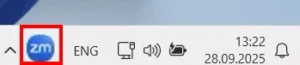
Крок 2. Відкрийте контекстне меню
-
Наведіть курсор миші на значок Zoom у треї.
-
Клацніть правою кнопкою миші (або, на ноутбуках — використайте жест двома пальцями на тачпаді).
-
З’явиться контекстне меню з додатковими налаштуваннями.
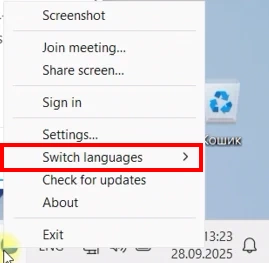
Крок 3. Знайдіть пункт “Switch Languages”
У меню оберіть пункт “Switch Languages” (або «Змінити мову» — залежно від поточного інтерфейсу).
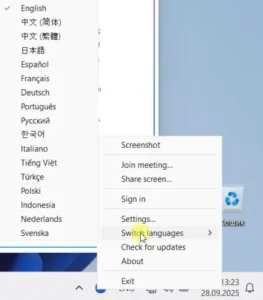
Крок 4. Оберіть потрібну мову
У підменю буде список доступних мов, серед яких, наприклад:
-
English (Англійська)
-
Polish (Польська)
-
Deutsch (Німецька)
-
Español (Іспанська)
-
Français (Французька)
-
та інші
Клацніть на потрібній мові.
Крок 5. Перезапуск Zoom
Після вибору мови програма Zoom автоматично перезапуститься. Наступного разу інтерфейс відкриється вже на обраній мові.
Висновок
Змінити мову інтерфейсу в Zoom можна за лічені секунди без складних налаштувань — достатньо скористатися контекстним меню значка програми в треї. Цей спосіб працює як у Windows, так і в Linux чи macOS.
Також пропоную переглянути детальну покрокову відео-інструкцію
👉 Якщо ця інструкція була корисною, поділіться статтею з друзями або колегами, які користуються Zoom!